
FAQ nach Produkten & Services:
Häufig gestellte Fragen
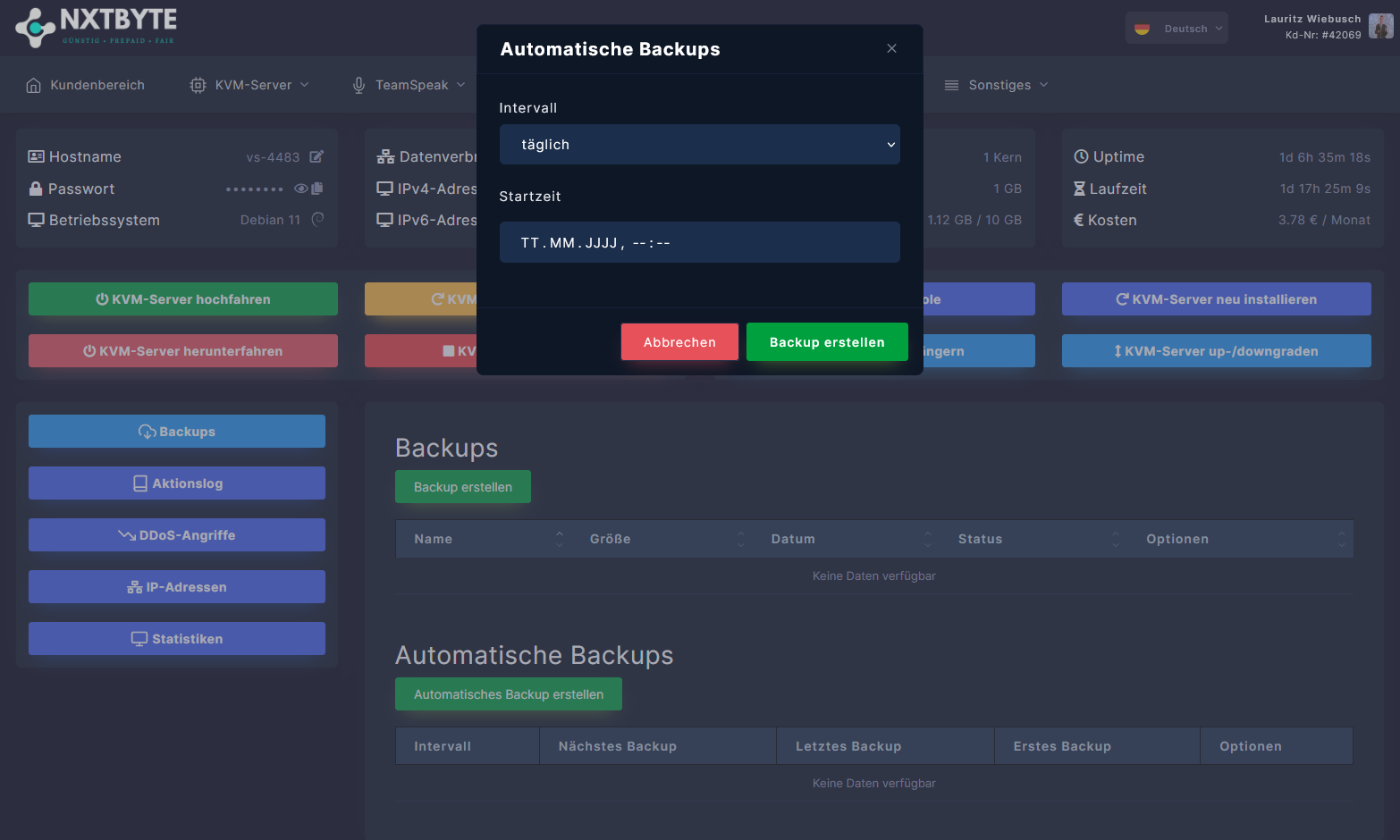
Öffne dein KVM-Server-Dashboard und scrolle nach unten. Dort kannst du auf "Automatisches Backup erstellen" klicken und alles einstellen, was du brauchst.
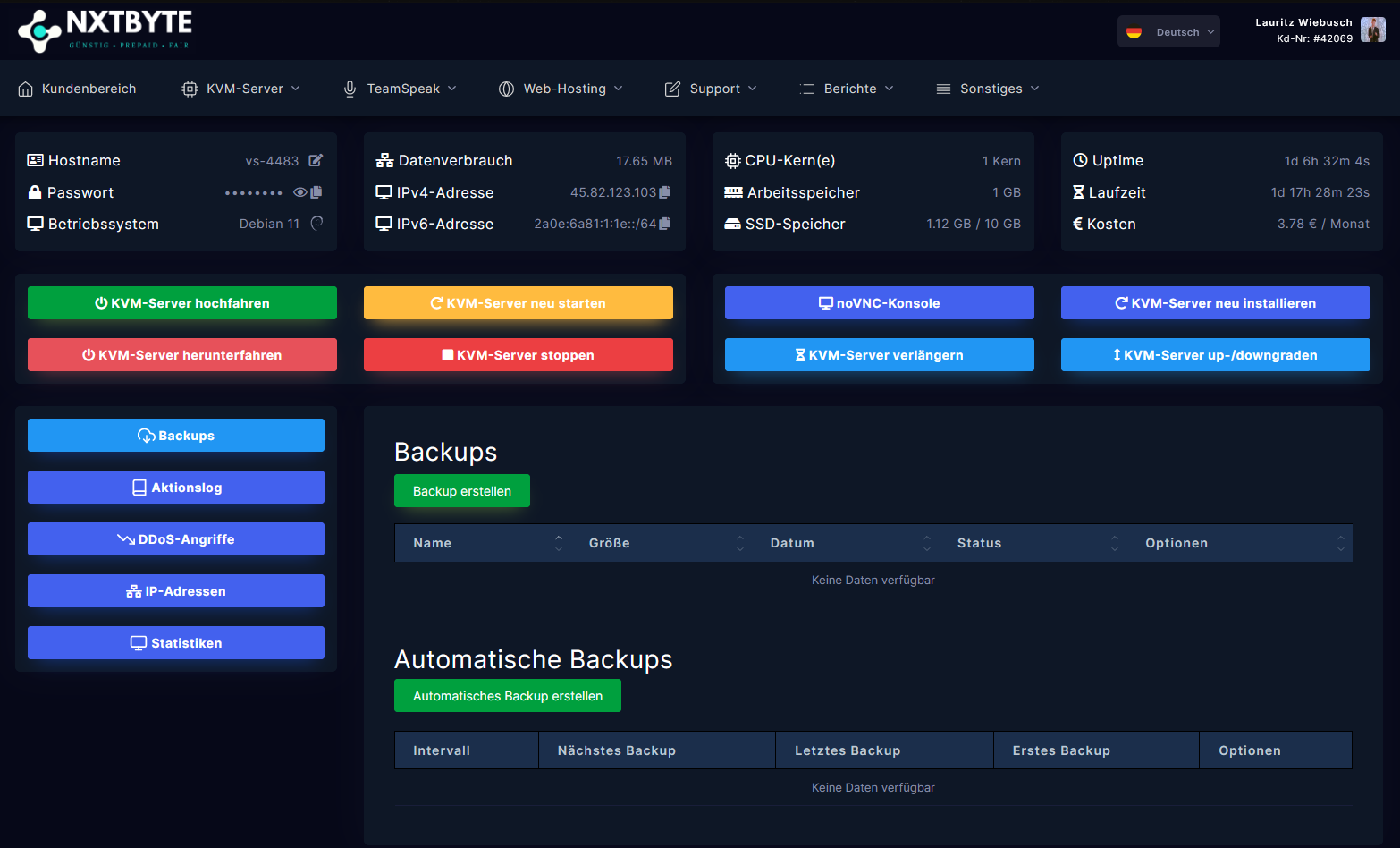
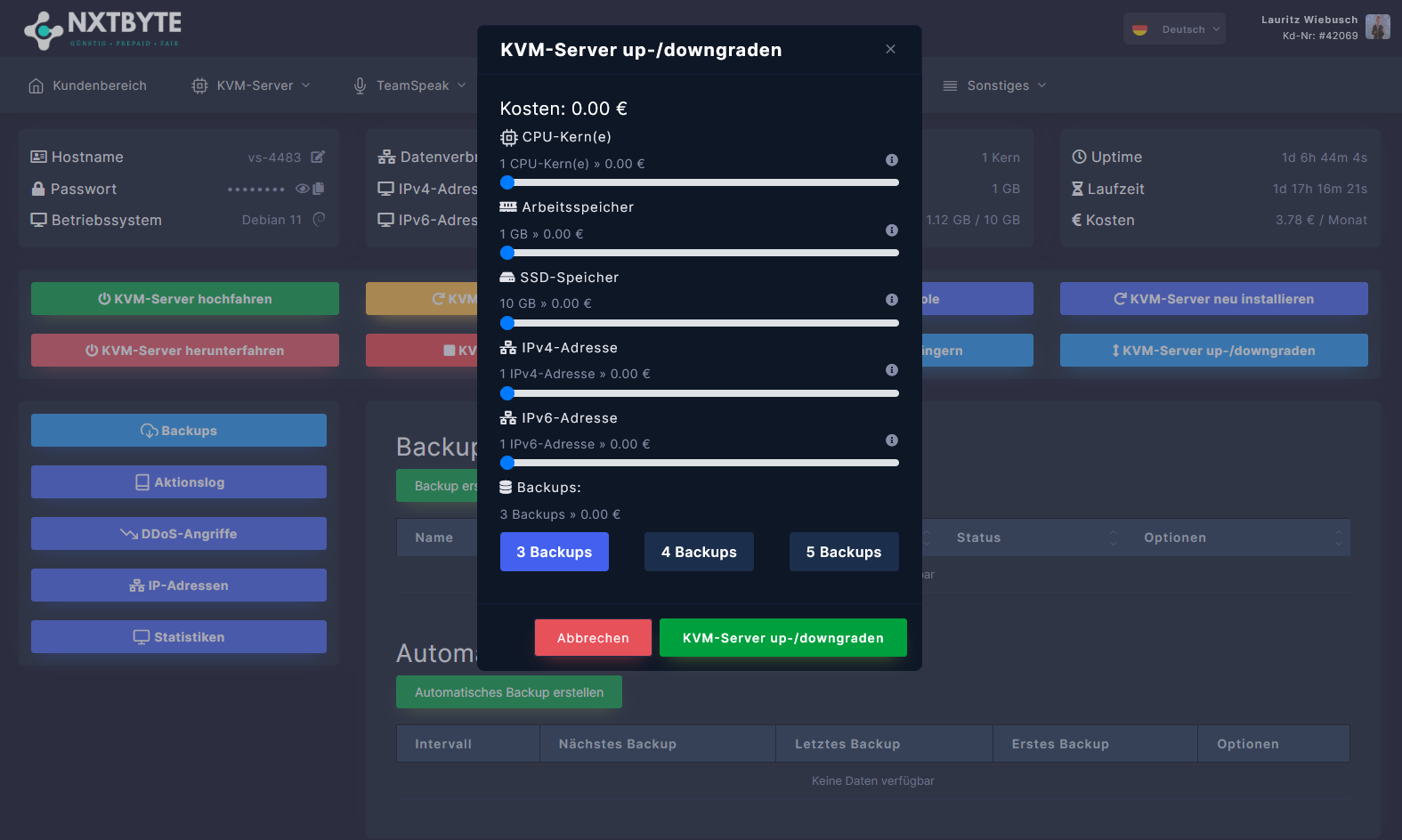
Öffne dein KVM-Server-Dashboard. Dort kannst du auf "KVM-Server upgraden" klicken und die Hardware auf das Upgraden, was du brauchst.
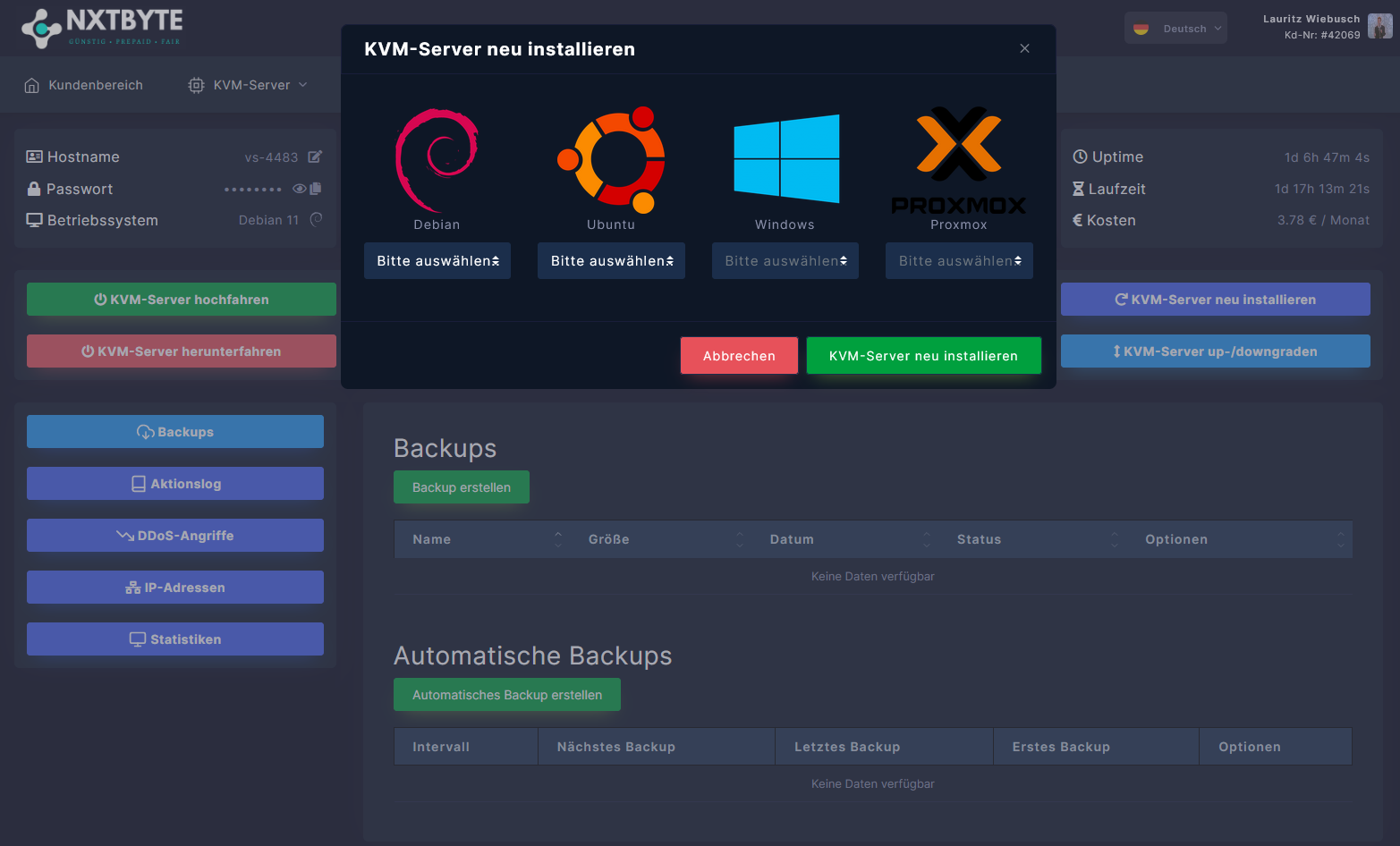
Öffne dein KVM-Server-Dashboard. Dort kannst du auf "KVM-Server neu installieren" klicken. Dort kannst du ein neues Betriebssystem auswählen.
Hinweis: Bei einer Neuinstallation deines Servers werden alle Daten gelöscht!
In der KVM-Verwaltung gibt es den Konsolen- bzw. VNC-Zugang. Darüber siehst du den Bildschirm der VM, etwa nach der Installation oder wenn SSH nicht antwortet.
Nach der Bereitstellung steht der Zugang in der KVM-Ansicht bzw. in der Zugangsmail. Nach einer Neuinstallation setzt du das Passwort im Installationsdialog neu.
Ja, in der KVM-Verwaltung. Ports nur öffnen, die du wirklich brauchst. Falsch gesetzte Regeln können SSH oder das Webpanel der VM kappen.
Jeder KVM-Server hat mindestens eine öffentliche IPv4. Die Adresse steht in der Produktansicht. Weitere IPs nur, wenn das Paket oder ein Addon das hergibt.
Alle Daten auf der VM sind weg. Vorher ein Backup ziehen. Danach wählst du das Betriebssystem und startest neu.
Automatisches Backup in der KVM-Ansicht anlegen oder manuell ein Snapshot/Backup starten. Erst wenn das Backup fertig ist, OS wechseln oder große Änderungen machen.